Timeliste i Excel — en HR-rådgivers erfaring fra virkeligheten
Jeg administrerer timelister for 120 ansatte i en mellomstor kommune i Trøndelag. Helsepersonell, vaktmestere, renholdere, saksbehandlere, lærere med redusert stilling. Noen jobber dag, noen jobber kveld, noen jobber natt. Noen har 100 % stilling, noen har 60 %. Alle skal ha riktig lønn, og alle skal holde seg innenfor rammene i Arbeidsmiljøloven og tariffavtalen vi har gjennom KS.
Da jeg begynte i stillingen i 2018, ble timene registrert på papir. Fysiske timelister som de ansatte fylte ut for hånd og leverte til nærmeste leder, som signerte og sendte dem videre til lønnsavdelingen i en konvolutt. Ja, en konvolutt. Lønnsavdelingen tastet tallene manuelt inn i lønnssystemet. Hvert eneste tall. Hver eneste måned.
Feilprosenten var sjokkerende. Ikke fordi noen jukset — men fordi papir og penn ikke klarer å beregne overtid, nattillegg og akkumulert arbeidstid. Og fordi det alltid var noen som skrev uleselig, som glemte å levere, eller som blandet desimaltimer med klokketimer.
Vi gikk over til Excel i 2019. Det løste noen problemer og skapte nye. Denne artikkelen handler om begge delene.
Problemet er aldri at folk jobber for mye. Problemet er at ingen vet nøyaktig hvor mye.
— Silje Andreassen, etter en samtale med Arbeidstilsynet hun gjerne skulle hatt før 2020Slik bygger du en timeliste som overlever lønnskjøringen
Det jeg beskriver her er ikke teori. Det er det jeg har sett fungere — og ikke fungere — gjennom åtte år med timeregistrering for kommunalt ansatte. Noen av feilene var mine. De fleste var forutsigbare. Alle var unngåelige.
Grunnstrukturen — en rad per dag
En timeliste skal ha en rad per arbeidsdag. Ikke per uke, ikke per vakt — per dag. Kolonnene du trenger er: Dato, Ukedag (automatisk via TEKST-formel), Start, Slutt, Pause, Timer, Overtid og Merknad. Det er åtte kolonner. Mer trenger du ikke for grunnstrukturen.
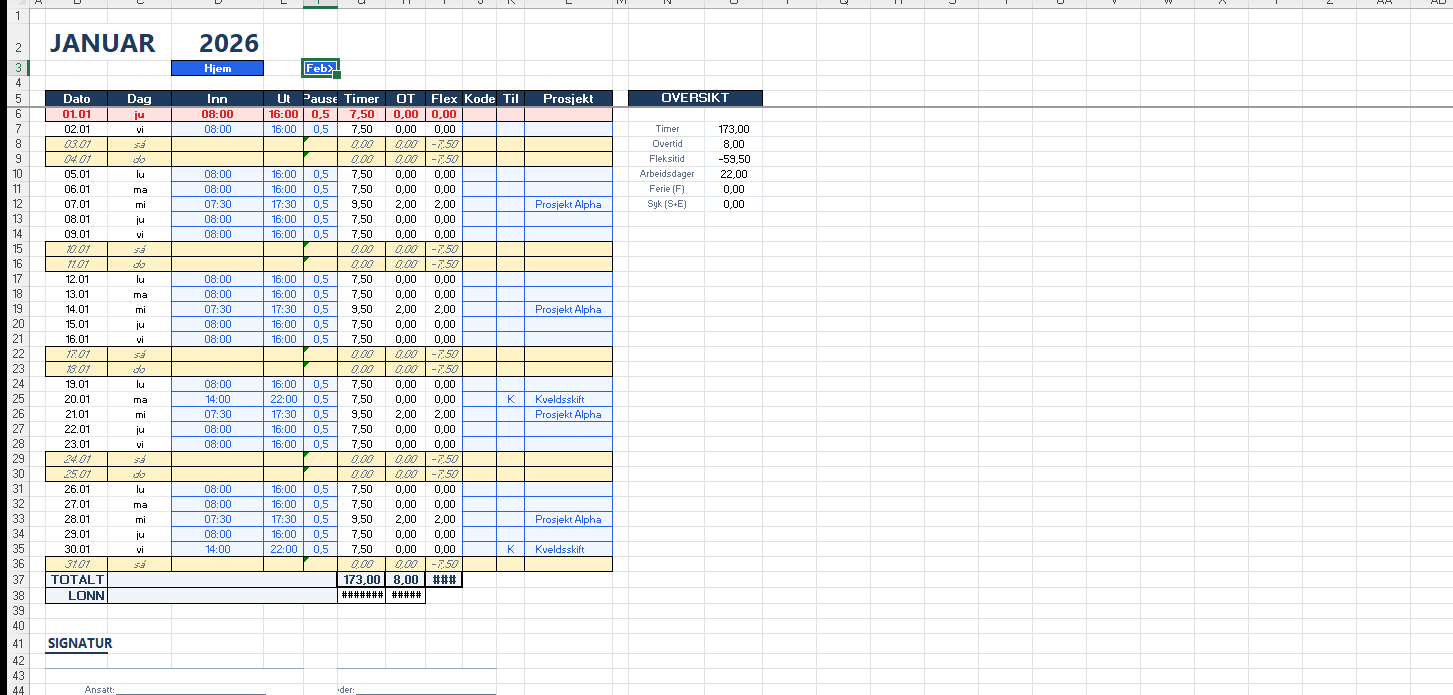
Datoen bør genereres automatisk fra et innstillingsark der du velger måned og år. Ukedagen utledes med =TEKST(A5;"dddd"). Lørdag og søndag bør ha en egen bakgrunnsfarge slik at de synes umiddelbart. Det sparer deg for feil hver helg hele året.
Timer beregnes med =Slutt-Start-Pause, men det fungerer bare hvis alle celler er formatert som tid (hh:mm), ikke som desimaltall. Blander du formatene, får du tall som ser riktige ut men er fullstendig feil. Mer om det under.
Overtidsberegning — det steget som alltid svikter
I kommunesektoren er normal arbeidstid 37,5 timer per uke, basert på KS-avtalen. Det betyr 7,5 timer per dag for fulltidsansatte. Overtid er alt utover dette — men bare hvis det er pålagt eller avtalt. Timelisten din skal ikke vurdere om overtiden er lovlig. Den skal bare beregne den.
Den enkleste formelen er =MAKS(0; Timer-"07:30"). Men den fungerer bare for fulltidsansatte. For en ansatt med 80 % stilling er normaltiden 6 timer per dag, og overtid starter først etter 7,5 timer (fordi merarbeid mellom 6 og 7,5 timer ikke er overtid i lovens forstand — det er merarbeid). Denne forskjellen er noe de fleste hjemmelagde timelister ignorerer, og den har gitt meg problemer ved minst to Arbeidstilsynet-tilsyn.
Løsningen er et innstillingsark der du definerer normal arbeidstid per ansatt. Overtidsformelen refererer dit, ikke til et hardkodet tall. Da trenger du bare endre ett tall når noen endrer stillingsprosent.
Nattevakter i Excel — det trenger du en IF-formel for
Nattevakter er det punktet der de fleste hjemmelagde timelister bryter sammen. Problemet er enkelt: hvis noen starter kl. 22:00 og slutter kl. 06:00, gir formelen =Slutt-Start et negativt tall. Excel forstår ikke at klokken har passert midnatt.
Formelen du trenger er:
=HVIS(Slutt<Start; Slutt+1-Start-Pause; Slutt-Start-Pause)
Den sjekker om sluttid er lavere enn starttid, og legger i så fall til et helt døgn. Denne formelen må brukes i alle timer-celler — ikke bare for de radene der du vet at det er nattevakt. For hvis en ansatt bytter fra dagvakt til nattevakt midt i måneden, og du har en enkel formel i de første radene og en IF-formel i de siste, har du to forskjellige logikker i samme kolonne. Det er en feilkilde som garantert slår ut ved lønnskjøring.
(Jeg lærte dette i juni 2020, da en sykepleier som hadde tre nattevakter fikk negativ overtid på lønnslippen. Samtalen med fagforeningen var ubehagelig.)
Helligdager — den feilen jeg ser hvert år
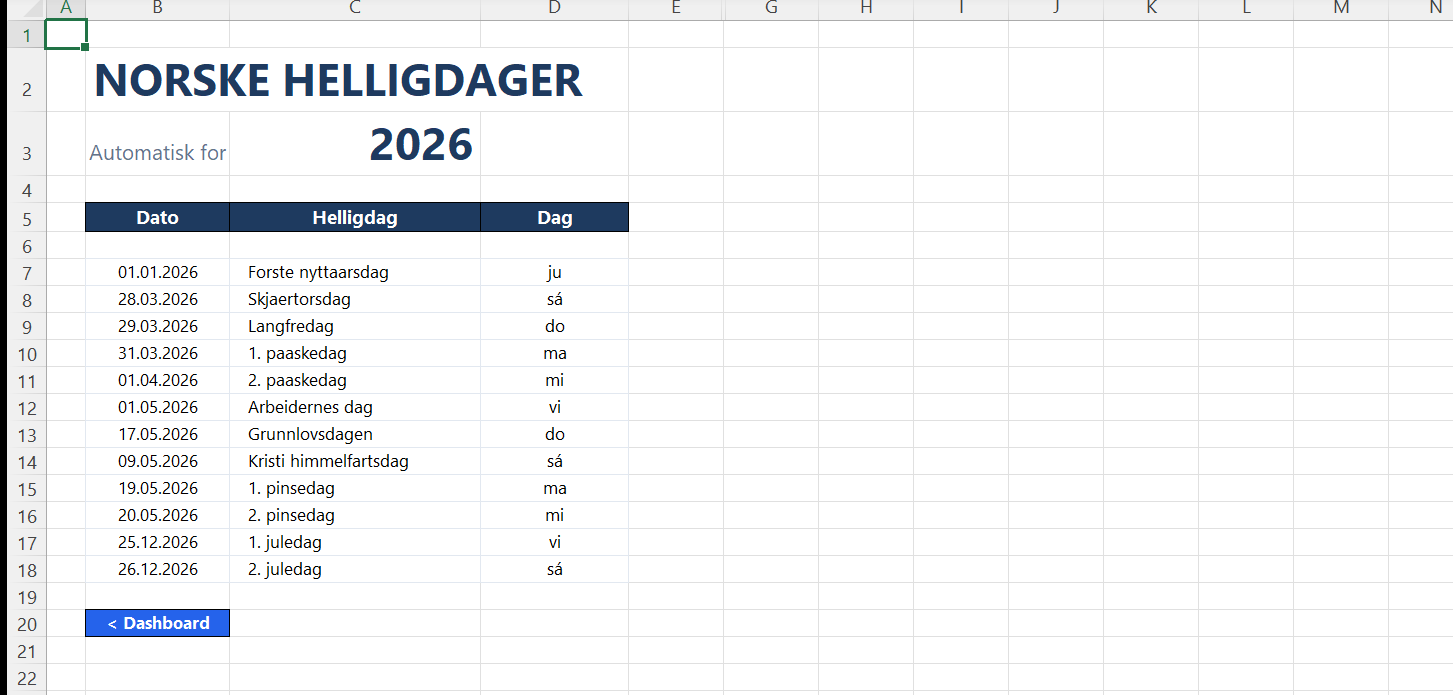
Norske røde dager endrer seg. Påsken flytter seg, Kristi himmelfartsdag og pinse følger etter. Mange lager timelister med helligdager hardkodet i formlene — eller enda verre, uten helligdagshåndtering i det hele tatt. Resultatet er at skjærtorsdag registreres som en vanlig arbeidsdag, og den ansatte får verken fridag-markering eller riktig tilleggsberegning.
Det du trenger er en egen helligdagsliste i et separat ark. Én kolonne med dato, én med navn. Formlene i månedsfanene bruker FINN.RAD eller SAMMENLIGN for å sjekke om en dato er helligdag, og markerer raden automatisk. Listen oppdateres én gang per år — på fem minutter — og alle 12 månedsfaner følger etter.
Hvert eneste år ser jeg timelister der påsken 2025 fortsatt ligger inne i 2026-filen. Det er den typen feil som er usynlig helt til Arbeidstilsynet ber om dokumentasjon.
Tre ting jeg lærte på den harde måten
Ingen av disse er spesielt overraskende i ettertid. Men alle tre kostet meg timer med feilsøking, vanskelige samtaler med lønnsavdelingen og minst en oppringning fra en tillitsvalgt.
7,5 timer er ikke det samme som 07:30 i Excel. Blander du formatene i samme ark, summerer Excel feil uten å varsle. Bruk konsekvent hh:mm i alle celler. Konverter til desimaltimer bare i en egen oppsummering for lønn.
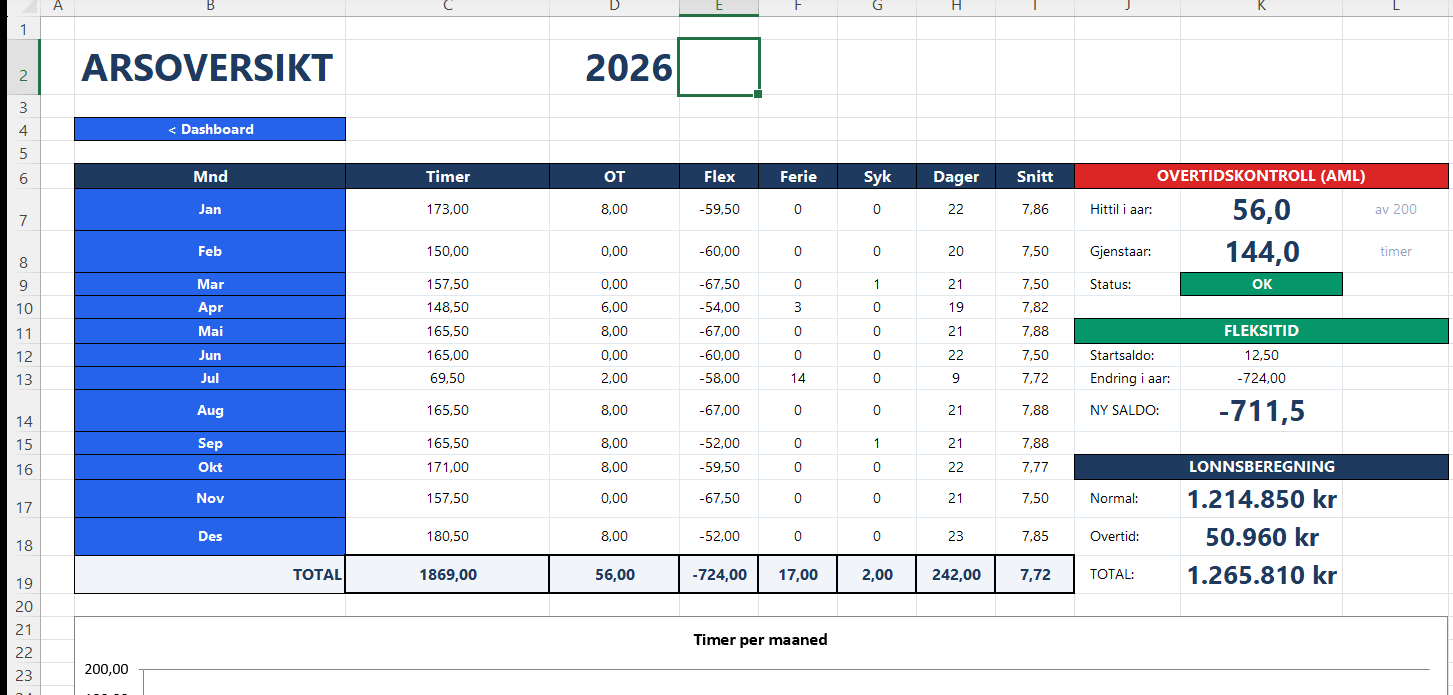
12 månedsfaner uten en samlet årsoversikt betyr at du aldri ser om en ansatt nærmer seg 200-timersgrensen. Arbeidstilsynet spør ikke om januar — de spør om hele året. Uten akkumulering finnes ikke svaret.
Navn, stilling, normaltid, pauselengde, startdato — alt samlet på ett sted. Når noe endres, endrer du det der. Ikke i 12 faner. Ikke i formler. Ett sted. Alt annet er vedlikeholdshelvete.
Malen jeg anbefaler etter å ha testet seks
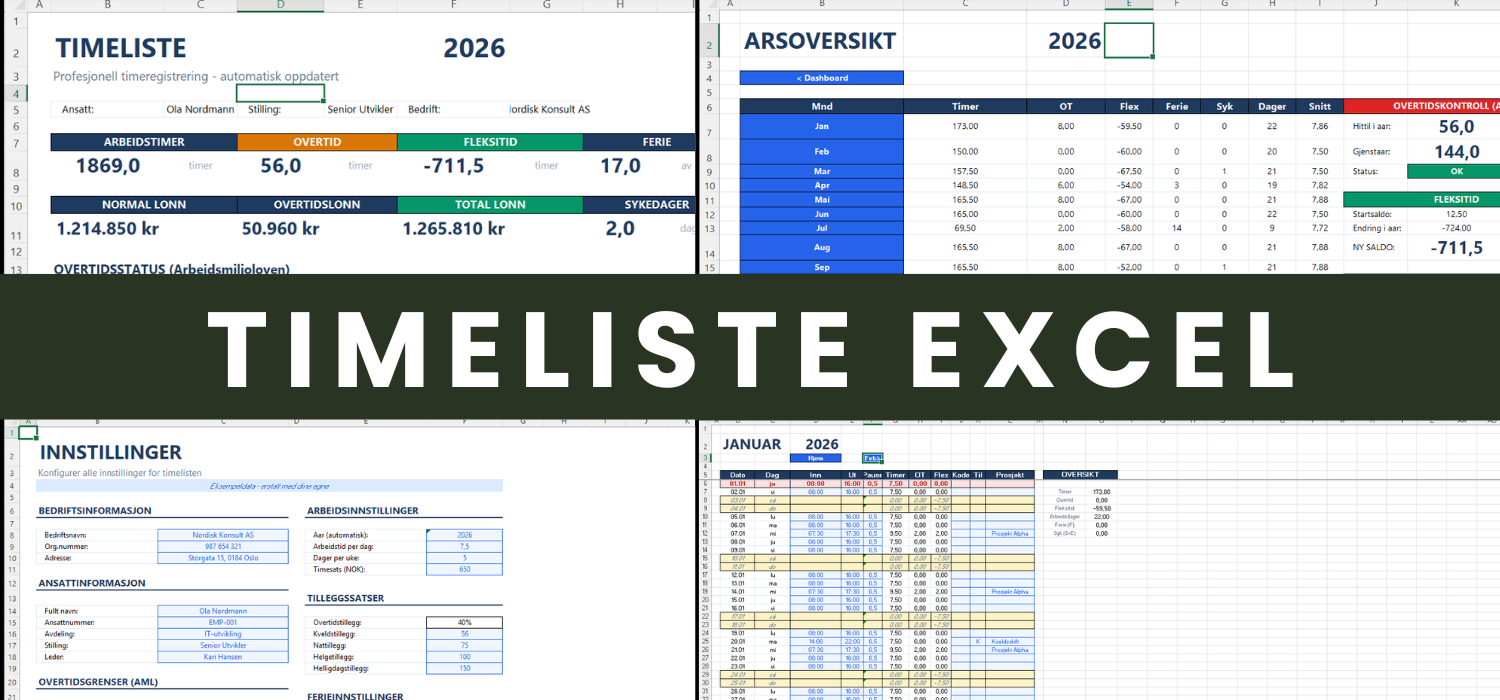
Jeg har prøvd å bygge timelisten selv. Jeg har testet gratismaler fra nettet. Jeg har brukt maler som kollegaer i andre kommuner sendte meg. Til slutt landet jeg på denne — og det er den eneste jeg har brukt i mer enn tre måneder uten å måtte reparere noe.
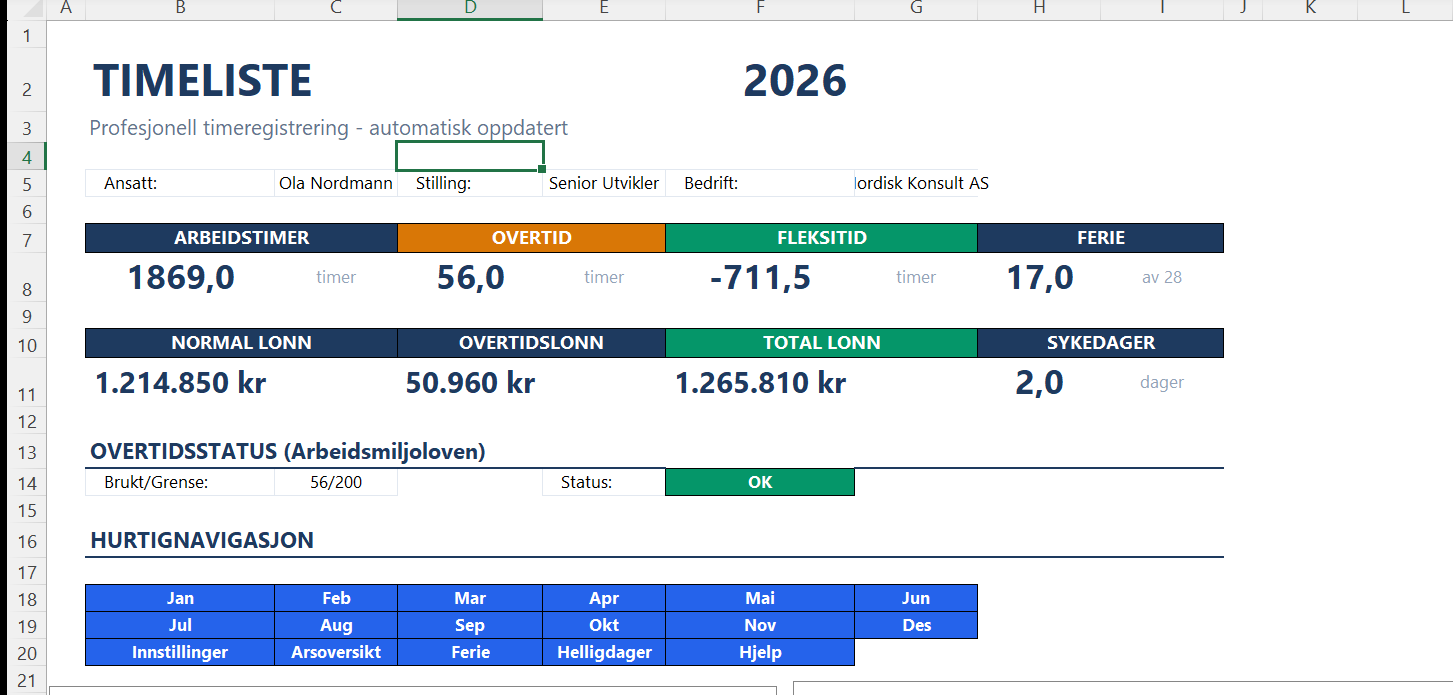
Den har 12 månedsfaner som genereres fra et innstillingsark, automatisk nattskifthåndtering, en helligdagsliste du oppdaterer på to minutter, en årsoversikt som viser akkumulert overtid mot lovens grenser, og et dashboard med diagrammer. Det tok meg under ti minutter å sette opp. Det tok meg seks år å innse at det var verdt å ikke bygge det selv.
Arbeidsmiljøloven i praksis
Jeg er ikke jurist, men som HR-rådgiver i offentlig sektor lever jeg med Arbeidsmiljøloven kapittel 10 hver dag. Det er tre ting alle som lager timelister bør vite.
Registreringsplikten (§ 10-7): Arbeidsgiver skal føre oversikt over arbeidstid, merarbeid og overtid for den enkelte arbeidstaker. Oversikten skal være tilgjengelig for Arbeidstilsynet og tillitsvalgte. Det er ikke den ansattes ansvar at dette fungerer — det er arbeidsgiverens. En timeliste som ikke skiller mellom vanlig arbeidstid, merarbeid og overtid oppfyller ikke kravet.
Overtidsgrensene: Maks 10 timer i en syvdagersperiode. Maks 25 timer i fire sammenhengende uker. Maks 200 timer per kalenderår (300 med avtale med tillitsvalgte etter § 10-6 fjerde ledd). Disse grensene er arbeidsgiverens ansvar å overvåke. En timeliste uten årsakkumulering gjør det umulig.
Tilsyn og konsekvenser: Arbeidstilsynet gjennomfører tilsyn i kommunesektoren jevnlig. Ved tilsynet vi hadde i 2021, ba de om oversikt over akkumulert overtid for tre navngitte ansatte for hele kalenderåret. Med vår gamle papirløsning ville det tatt dager. Med en strukturert Excel-mal tok det fem minutter. Manglende dokumentasjon kan gi pålegg og tvangsmulkt.
Før og etter — vår erfaring
Jeg vil ikke overdramatisere. Excel løste ikke alt. Men forskjellen mellom det vi hadde og det vi har nå er stor nok til at jeg aldri ville gått tilbake.
Vi hadde papirskjemaer som ble levert i konvolutter og tastet manuelt inn i lønnssystemet. Da vi gikk over til Excel, brukte vi et regneark uten formler — bare en tabell der folk fylte inn tall. Overtid ble beregnet manuelt av lønnsavdelingen. Helligdager ble oversett minst to ganger i året. Nattevakter ga feil i beregningene hver eneste gang. Og da Arbeidstilsynet kom på tilsyn i 2021, brukte vi tre arbeidsdager på å rekonstruere akkumulert overtid for tre ansatte fordi vi ikke hadde noen samlet oversikt.
Vi bruker nå en strukturert timeliste-mal med innstillingsark, automatisk overtidsberegning, nattskiftformel, helligdagsliste og årsoversikt. Feilraten ved lønnskjøring gikk fra fire til seks henvendelser per måned til null de siste åtte månedene. Tilsynet i 2024 tok 15 minutter — vi åpnet filen, viste akkumulert overtid og var ferdig. Jeg hadde ikke trodd at en Excel-fil kunne gjøre den forskjellen, men det gjorde den.
Jeg skriver ikke dette som en som selger Excel-maler. Jeg skriver det som en som har brukt åtte år på å finne ut hva som fungerer og hva som ikke gjør det, i en jobb der feil i timelisten betyr feil på lønnslippen — og feil på lønnslippen betyr en telefon fra fagforeningen. Det finnes bedre systemer enn Excel for store organisasjoner. Men for kommuner med begrenset budsjett og ansatte som allerede kjenner Excel, har jeg ikke funnet noe som fungerer bedre enn en godt bygd mal.
Hvis du sitter med de samme problemene vi hadde — nattevakter som gir feil, helligdager som overses, overtid som ikke akkumuleres — er du velkommen til å kontakte meg.
Silje Andreassen HR-rådgiver — Trondheim